Niemal każdy laptop, czy telefon komórkowy wyposażony jest dziś w bluetooth, technologię umożliwiającą bezprzewodowe przesyłanie danych. Często zapominamy o tym i próbując przesłać nawet niewielkie ilości danych odruchowo sięgamy po niewygodne kable czy topornie napisane oprogramowanie. Tymczasem wszystko czego potrzebujemy, na ogół już jest zainstalowane i gotowe do uruchomienia.
Upewnij się, że komputer wyposażony jest w interfejs Bluetooth. Niezależnie czy jest on zintegrowany z płytą główną lub za pośrednictwem wpiętego przez USB dongla. Ponadto warto sprawdzić czy ów interfejs jest włączony (w lapotpach na ogół jest przełącznik lub guzik na obudowie).
Zanim zaczniemy radośnie przesyłać pliki z komórki na komputer (i odwrotnie) konieczne jest sparowanie ze sobą urządzeń. Innymi słowy, musimy sprawić, by laptop i telefon komórkowy znały się.
Dodawanie urządzenia bluetooth
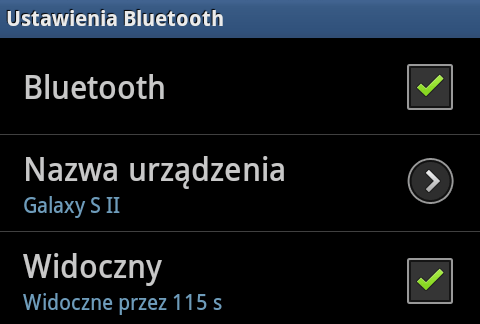
- Włączamy w telefonie komórkowym obsługę bluetooth (każdy producent chowa tą opcję w innym podmenu, więc musisz odnaleźć ją samodzielnie).
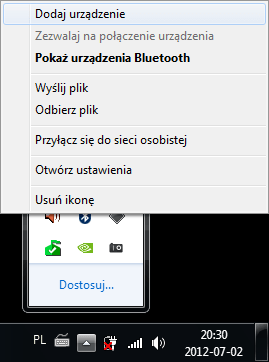
- Klikamy prawym klawiszem na ikonce bluetooth koło zegarka i wybieramy dodaj urządzenie bluetooth. Gdyby jej tam nie było, to w panelu sterowania, w opcjach bluetooth można włączyć jej pokazywanie.
- Zaznaczamy moje urządzenie jest ustawione i gotowe do znalezienia i klikamy dalej.
- Przez kilkadziesiąt sekund Windows będzie starał się się odnaleźć urządzenia bluetooth w pobliżu, w tym (miejmy nadzieję) naszą komórkę. Jeżeli nie znajdzie, należy się upewnić, że bluetooth w telefonie jest włączony i skorzystać z opcji wyszukaj ponownie.
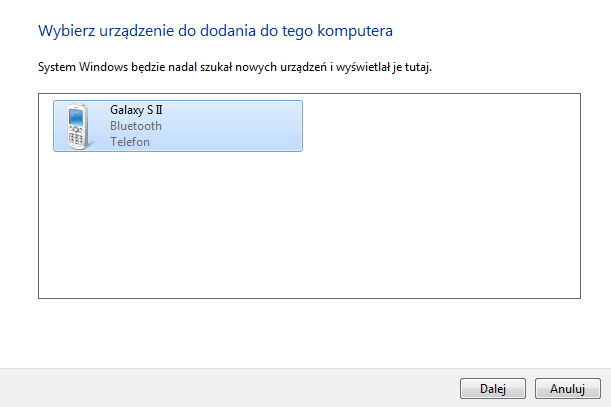
- Jeżeli nasz telefon zostanie znaleziony (najczęściej będzie wyświetlony z nazwą modelu, o ile nie ustaliliśmy własnej), zaznaczamy go i przechodzimy dalej.
- Pozostawiamy zaznaczoną opcję wybierz dla mnie klucz dostępu i klikamy dalej.
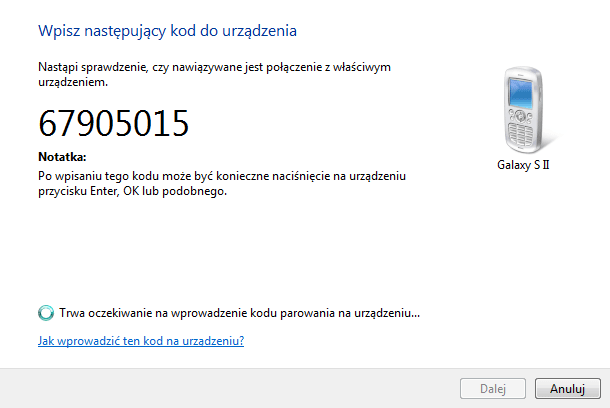
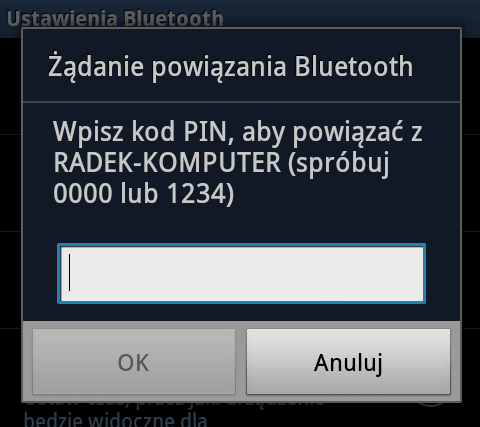
- Po chwili nasza komórka powinna wyświetlić czy chcemy połączyć się z urządzeniem. Wyrażamy na to zgodę i zapytani o klucz dostępu przepisujemy widoczne na ekranie komputera i zatwierdzamy je.
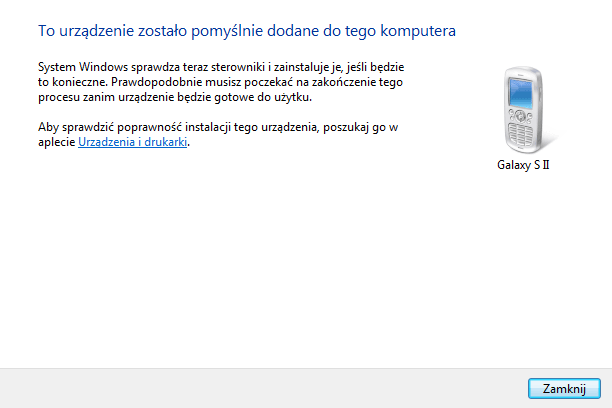
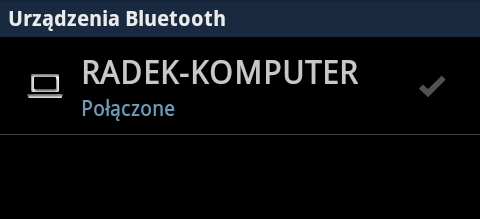
- Następnie na wyświetlaczu telefonu i na monitorze komputera powinny pojawić się komunikaty o sukcesie. Gotowe.
Wysyłanie plików na telefon
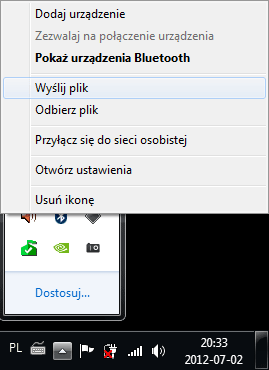
- Klikamy prawym klawiszem na ikonkę niebieskiego ząbka znajdującą się koło zegarka i wybieramy wyślij plik.
- W oknie, które się pojawi wybieramy przeglądaj i wskazujemy nasz telefon. Następnie klikamy dalej.
- Ponownie klikamy przeglądaj i tym razem wskazujemy plik do przesłania. Później klikamy dalej.
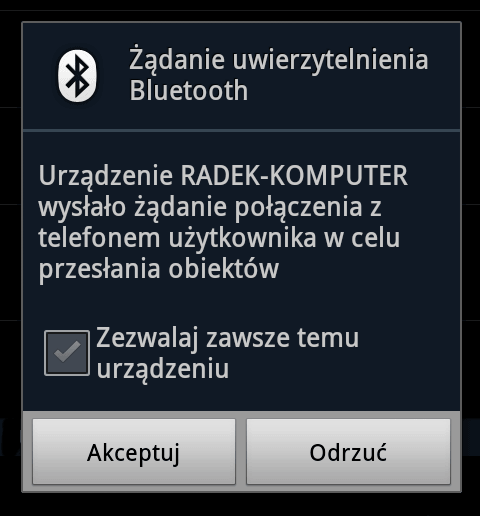
- Telefon powinien zapytać się, czy chcemy przyjąć plik. Oczywiście odpowiadamy twierdząco.
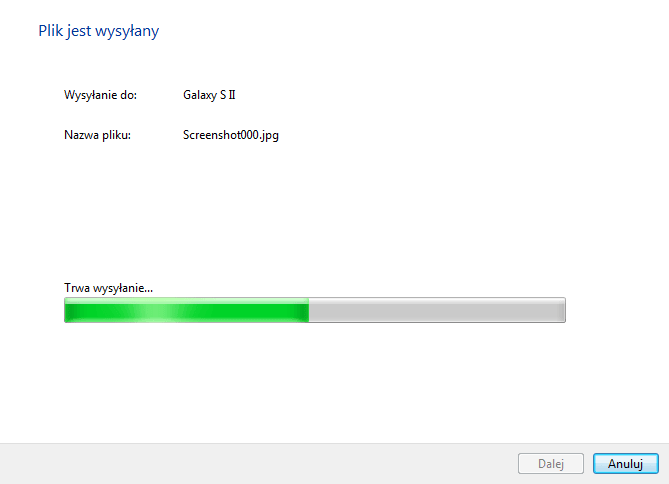
- Następnie powinien pojawić się status przesyłania pliku i gdy zostanie ono ukończone telefon i komputer nas o tym powiadomią. Czasami konieczne może być zapisanie przesłanego właśnie pliku. Gotowe.
Odbieranie plików z telefonu
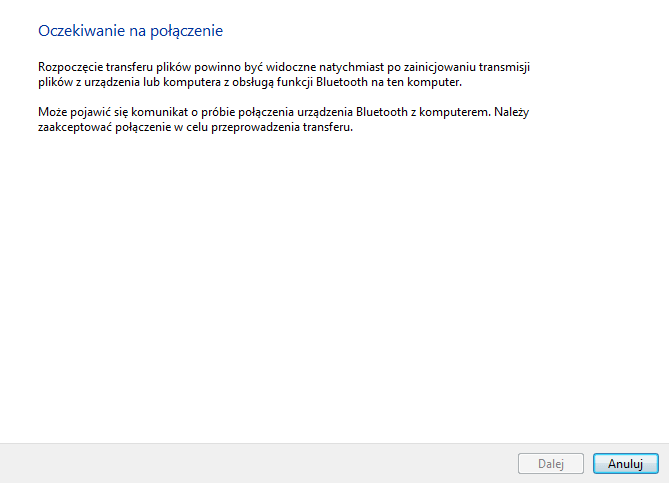
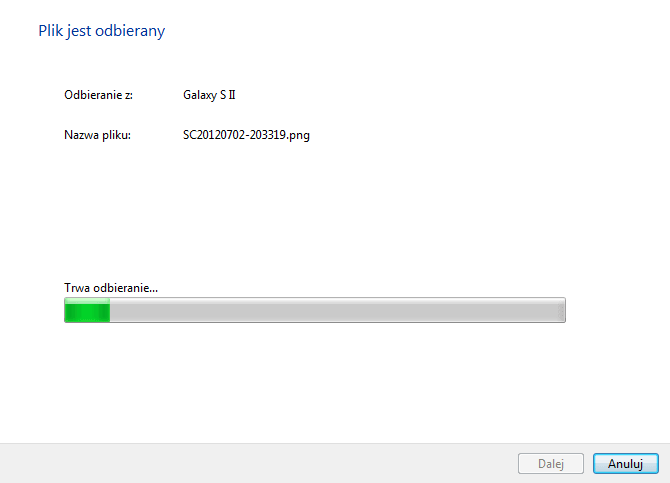
- Znowu klikamy na ikonce bluetooth koło zegarka i wybieramy odbierz plik. Windows będzie teraz „czekał” na nadchodzący plik.
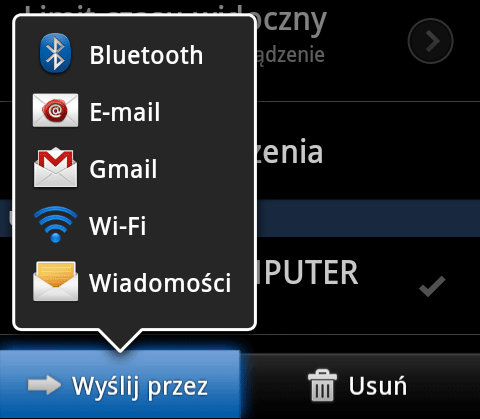
- Otwieramy w telefonie plik do wysłania, koniecznie wskazujemy by wysyłka nastąpiła przez bluetooth.
- Telefon powinien teraz wyszukać i znaleźć nasz komputer. Jeżeli tak się nie dzieje, upewnij się czy urządzenia są sparowane i wykonano punkt numer 1.
- Jeżeli nasz komputer zostanie znaleziony, wysyłamy nań plik.
- Na ekranie komputera powinien pojawić się pasek postępu wskazujący ile procent zostało już przesłanych. Gdy dobiegnie on końca zostaniemy zapytani gdzie zapisać odebrany właśnie plik. Gotowe.
Trzeba pamiętać, żeby przesyłać pliki w formacie zrozumiałym dla telefonu. Moja dość leciwa Nokia 6230 bez problemu radzi sobie z plikami graficznymi: jpg, gif oraz png, muzycznymi: mp3 i aac oraz plikami txt. Można oczywiście przesyłać inne pliki i wykorzystać komórkę jako przenośny pendrive, ale moim zdaniem mija się to z celem.
to bez sensu nie można nic z tą instrukcją zrobic
Ojej to straszne. Bardzo mi przykro, tak bardzo. :(
w ogole niezrozumiale ;/ masakra:|
XD THX Dzięki A ci panowie to jakies debile ze nie rozumieją Pozdro :P
Świetna, prosta i przejrzysta instrukcja. :) Dzięki. ;)
PS Jak ikonka Bluetooth nie pojawia się przy zegarku, radzę wejść w Urządzenia Bluetooth o Panelu Sterowania. :)
Bzdura. potrzebne jest hasło samo nic się nie znajduje. Instrukcja 0/5
świetnie wytłuymaczone dla takich tepaków jak ja xD
DZIĘKI !
bardzo pomocne dzieki wielkie
A co zrobić, gdy wysyłam plik z komputera na komórkę.. i za chwile pojawia ze komunikat: `transfer pliku nie powiódł się`.
raz się coś wyśle.. a później już nie chce się wysyłać -.-
Jeżeli masz laptopa, to upewnij się, że bluetooth jest włączony; w razie potrzeby zerknij do instrukcji obsługi, by sprawdzić jak to zrobić. Bardzo często wystarczy sam sterownik, żeby Windows „myślał”, że „może” obsługiwać bluetooth.
Jeżeli masz komputer stacjonarny, to możesz spróbować wyjąć i włożyć dongle z usb.
Nie zaszkodzi też upewnić się, że sterownik jest zainstalowany na komputerze i sam bluetooth uruchomiony na komórce.
A w jaki sposób przesyłać kilka plików na raz? …. Zaznaczam sobie w telefonie kilka plików i wybieram opcje prześlij zaznaczone ale po przesłaniu jednego pliku pokazuje się wybór ścieżki zapisu i tyle.
pomocy! jak klikam wybierz dla mnie klucz dostępu to po jakimś czasie wywala błąd system windows ne może włączyć wymiany kluczy z tym urządzeniem, dodam że posiadam windows xp blutuf jest z firmy 4world. Podczas próby wysłania pliku wywala błąd transfer pliku nie powiódł się. Bardzo proszę o pomoc moje gg 25907912 Pozdrawiam
mi wyskakuje takie cos: wysylanie nie powiodlo sie ;/ juz nie wiem co robic,probowalem wszystkiego eh ;/ pomocy
Witam
Instrukcja OK. Czy dot tylko i wyłącznie 7 ?
Bo w 7 poszło a w XP (mam Della Precision M20) niestety plików za skarby nie mogę przeszłać (XP)
Pzdr
RK
Fajna
Na moim komputerze nie ma bluetooth. Co zrobić?
Wszystko fajnie pięknie ale ja koło zegarka nie mam bluetooth !!! Co zrobić żeby był ?! Proszę o odp. na e-mail Kinia3812@wp.pl . Z góry dzięki . !
Dzięki, przydało się.
A skoro nie możecie nic zrobić za pomocą tego to coś z wami nie tak.
Aby ikona bluetooth była widoczna koło zegara,wchodzimy w Panel sterowania-Urządzenia bluetooth-Opcje i na samym dole zaznaczamy „Pokaż ikonę bluetooth …”. Co do porady u samej to mnie udaje się przesłać np. pojedyncze zdjęcia, natomiast z zanaczeniem wielu klapa.
Mi nie wyszukuje mojego telefonu, a Bluetooth mam włączone, widzialność mojego telefonu włączone…
Mam pewien problem
Kom. nokia 3720
Laptop Asus serii K52J
urządzenia są sparowane, połączone all ok. Wysyłam pliki z lapka na kom. idzie super.
W drodze powrotnej widzę coś takiego:
Transfer plików Bluetooth nie został zakończony.
System Windows nie może wykonać transferu niektórych plików.
Transfer został anulowany przez urządzenie Bluetooth lub komputer z obsługą funkcji bluetooth.
Aby spróbować ponownie, kliknij strzałkę Wstecz.
Poproszę o maila lextor@interia.pl
Super Bardzo Mi Pomogło! Te Tempaki Nic Nie rozumieją xD
Mam pewien problem, ponieważ po kliknięciu na ikonkę Bluetooth nie mam opcji 'wyślij plik’ i 'odbierz plik’. Wiem jak wysyłać z komputera np. na telefon, ale nie wiem jak w takim wypadku odebrać plik. Może ktoś jest w stanie mi pomóc? Dodam, że mam laptopa z wbudowanym Bluetooth – Sony vaio.
prosto i elegancko prościej się już nie da. Dzięki
Mam pewien problem
Kom. samsung delfin
urządzenia są sparowane, połączone all ok. Wysyłam pliki z lapka na kom. idzie super.
W drodze powrotnej widzę coś takiego:
Transfer plików Bluetooth nie został zakończony.
System Windows nie może wykonać transferu niektórych plików.
Transfer został anulowany przez urządzenie Bluetooth lub komputer z obsługą funkcji bluetooth.
Aby spróbować ponownie, kliknij strzałkę Wstecz.
Poproszę o maila lola219@onet.eu
mój problem polega na tym że jak chcę przesłać z kom na laptopa to wyskakuje mi – TRANSFER PLIKÓW BLUETOOTH NIE ZOSTAŁ ZAKOŃCZONY system windows nie może wykonać transferu niektórych plików. Został dostarczony nieprawidłowy argument. Aby spróbować ponownie kliknij strzałkę wstecz… i klikam i nic sie nie zmienia zaś jak chcę wysłać z laptopa na kom wyskakuje mi puste okienko nawet mojego tel nie wykrywa wogóle żadnego! nie wiem co się stało nigdy z nim nie miałam takiego problemu zawsze działał bez zarzutu!
Super opisane, wszystko zainstalowalam jak trzeba. Mam problem ze przy wysylaniu pliku(zdjecia) z komorki na laptop to za pierwszym podejsciem sie wysyla a za drugim juz nie. Moze smiesznie to zabrzmi ale moge wysylac tylko jedno zdjecie dziennie. Na tego bluetooth-a wysylam zdjecia juz od bardzo dawna i nie mialam z tym problemow. Problemy zaczely sie teraz, ostatnio wysylal po trzy po dwa a teraz tylko po jednym dziennie. BARDZO PROSZE O POMOC!!!!!!!!!!!!!! pilne
działa i jestem zadowolona dzięki internecie
Dzięki wielkie, własnie tego szukałem i już działa :)
mam taki problem, że na moim laptopie w ogóle w panelu sterowania nie ma opcji bluetooth. czy to znaczy że mój laptop nie posiada bluetooth? co zrobić?
Dzięki za poradnik :) Wszystko działa jak opisałeś i faktycznie czasem się przydaje :)
Mój problem jest taki że nie wiem jaki kod dostępu wpisać.:(
abcd to kod większości urządzeń
Na wstępie nie wiem, jak można nie rozumieć tej instrukcji. Prościej się nie da. Ja mam problem. Wszystko mi działało tak jak jest opisane, teraz komputer z telefonem są połączone wszystko niby ok, wykrywają się, jak już ma wysyłać plik to wyskakuje komunikat: transfer nie powiódł się… Nie wiem co zrobić… (Telefon leży obok komputera) Ktoś wie?
Witam dodalem uzadzenie jak w instrukcji tyle ze klikając prawym na ikonke blutut na kompie nie mam opcji wyslij plik albo odiez brakuje tych dwuch… a fon skonfigurowany. Wczesniej normalnie moglem sobie wysylac coś sie zepsulo i chcialem tak ale tez nie moge. W czym problem nowy sterownik potrzb
ny??
Witam, niestety, ale funkcje odbierz i wyślij plik nie wyświetlają mi się, jeśli chciałam coś wysłać na komórkę nie było problemu, natomiast w drugą stronę jest, laptop nie wyświetla komunikatu, że telefon próbuje coś wysłać i na telefonie od razu pojawia się błąd. co mogę zrobić?
Proszę o wiadomość. Pilne
ja robie wszystko dobrze a moja komórka pokazuję mi „odmowa dostępu” wiecie może czemu? mam wolne 60,056 kb a plik zajumje 2,920…
Poradnik super :D A ci go nie rozumieją to do szkoły wracać :/
Natomiast ja mam inny problem 3 różne fony i każdy skonfigurowany i dodany do koma i kom do nich widoczność w każdym urządzeń ustawiona na widoczny pomimo tego żaden tel nie łaczy się z kompem przez blutu ani kom z fonami :/ Mało tego prawy klik na ikonie blutu i zonk brak w menu opcji Wyślij i Odbierz plik :/
Blutu wbudowane w lapka :/
Natomiast jak podepnę na blutucz na usb to idzie od strzała :O :D
Witam, instrukcja bardzo dobra ale mam pewien problem. Po kliknięciu prawym przyciskiem myszy w ikonkę blutootha nie mam opcji „wyślij plik” ani „odbierz plik”. ktoś potrafi pomóc?
u mnie nie ma ikony bloetoch
U mnie bluetooth właczony w komórce i w laptopie. Komputer „widzi” tel, ale telefon nie znajduje bluetooth laptopa ? Jaka może być przyczyna ? Gdzie popełniam błąd ? Pozdrawiam.
ja mam całkiem inny problem. klikam prawym klawiszem myszki na plik, który chcę wysłać i klikam wyślij do: bluetooth a potem wybieram telefon i tu już powinno mi wysłać plik a pojawia się drugi raz wybierz drugi raz pozycję do wysłania a to jest upierdliwe szukanie na nowo lokalizacji.Tylko tam mi wysyła
No hey a jak to zrobić kidy ma sie windows 8 ?
Bardzo pomocne!
DZIĘKUJĘ! Dopiero Twoja instrukcja rozwiała mój problem.
U mnie też tak jest
Kliknij prawym na plik, wyślij do -> bluetooth.
W teorii wszystko fajnie, w praktyce nie bardzo. Co zrobić, jeśli nie ma poleceń „wyślij plik” i „odbierz plik”? Przy zaznaczeniu elementów i wysyłaniu z telefonu przez bluetooth pojawia się lakoniczny komunikat: „Nie wysłano pliku”.
Elegancko opisane… Win10
też mam Sony Vaio z Windows 10 i mogę przegrywać zdjęcia tylko pojedynczo i za każdym razem cała procedura wysyłania musi być przeprowadzona od nowa (przy kolejnym zdjęciu). Poprzednio miałem też Sony Vaio ale z Windows 7 i była opcja ustawienia blutootha na określony czas (np. pół godziny ) i w tym czasie można było przesyłać zdjęcia jedno po drugim. Teraz nie mogę znaleźć tej opcji. Czy ktoś zna problem ? Uruchamianie blutootha w laptopie przy każdym zdjęciu strasznie pochłania czas.
no ja tego niestety nie mogę zrobić bo mam hasło admina bardzo bym chciał to zrobić ale gdyby się telefon zawiesił itd? też nie wiadomo a i tak nie chcę mi się tego robić tylko czytam sobie tak artykuły ponieważ nic mi się nie chcę
nic nie mogę zrobić to laptop nie czyta polskiego smartfona – nie wiadomo dlaczego – co robic
Sterowniki też trzeba i apkę do smartfona
A gdzie jest kod? Ja nie mogę znaleźć…:(
Z kogo robicie durnia? W tytule jak przesłać z telefonu na telefon a w artykule o przesyłaniu na komputer!
witam,
mam telefon hammer bow+ i komputer stacjonarny z systemem windows 10 oraz z donglem bluetooth. „dongiel” jest w pełni sprawny, a moduł bluetooth jest w pełni sprawny i włączony w obu urządzeniach.
Chcę sobie przesłać dźwięk alarmu na telefon, zaś na telefonie pokazuje się komunikat: „Drive not found”. Nie mogę przez to przesłać dzwonka. Próbowałem podłączyć też telefon do komputera, ale komputer go nie widzi. Proszę o pomoc :(
Przy wysyłaniu plików muzycznych przez Bluetooth z Note4 na kompa win10 pojawia się komunikat „żądanie uprawnień dostepu do plików FTP” i nie zezwala na transfer
jak wysyłać kilka zdjęć naraz (z tel. na kompa) bo jak na razie potrafię tylko po jednym zdjęciu. dzięki